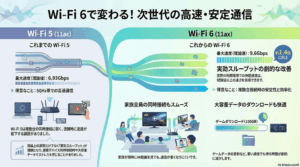
最近、パソコンを使っているとネットが遅いなと感じることはありませんか?特に夜だけ速度が落ちたり、マンションにお住まいで急に繋がりにくくなったりすると、仕事も趣味もはかどらずにイライラしてしまいますよね。
有線や無線の設定を少し見直すだけで改善することも多いのですが、特定のサイトだけが重いといった現象には別の理由が隠れているかもしれません。
この記事では、パソコンのネットが遅い原因と、それに対する具体的な対策を分かりやすくお伝えします。2026年の最新環境に合わせた役立つ情報をまとめましたので、ストレスのない快適な通信環境を一緒に目指していきましょう。
- 通信速度を低下させている意外なボトルネックの正体
- 環境に合わせて最適なネット環境を構築する具体的な手順
- Windows11やMacですぐに実行できる高速化設定の方法
- 最新規格のWi-Fi7やLANケーブルを導入するメリット
パソコンのネットが遅い原因と即座に試せる対策
まずは、パソコンを使っていて「急にネットが遅くなった」と感じたときに、すぐにチェックしてほしいポイントをご紹介します。意外と簡単なことで解決する場合が多いんですよ。
夜だけにネットが遅い時の原因と解決策
「昼間はサクサク動くのに、夜だけネットが遅い」という現象は、多くの人が悩まされる問題ですよね。この原因の多くは、プロバイダーの回線が混雑していることにあります。
特に19時から23時頃は利用者が一気に増えるため、データを通す「道」がいっぱいになってしまうんです。まずはルーターの電源を切って数分待ち、再起動を試してみてください。
これだけでメモリの詰まりが解消されて、速度が戻ることがあります。もし毎日続くようなら、後ほど解説する「接続方式の変更」を検討するタイミングかもしれません。
マンションのVDSL配線で速度を改善するコツ
マンションにお住まいの場合、建物の共有部分まで光ファイバーが来ていても、各部屋までは古い電話線を使う「VDSL方式」になっていることがあります。
この方式は最大100Mbpsという構造上の限界があるため、どうしても速度が出にくいんです。対策としては、ノイズを抑えるために電話線とモデムの距離を短くすることや、可能であれば管理会社に相談して「光配線方式」への変更工事を依頼するのが一番の解決策です。
最近では、電話線のままでも高速化できる「G.fast」という技術に対応したプランも登場しているので、契約内容を一度確認してみるのもいいですね。
無線Wi-Fiが遅い時にルーターで確認すべき点
家の中で無線Wi-Fiを使っているなら、ルーターの置き場所が重要です。床に直置きしたり、電子レンジの近くに置いたりしていませんか?
ルーターの近くに家電製品や金属があると、電波干渉が起きて通信が不安定になります。理想は床から1〜2メートルの高さがあり、家の中心に近い障害物のない場所です。
また、2.4GHz帯の電波は干渉に弱いので、設定で5GHz帯(または最新の6GHz帯)に切り替えるだけで劇的に速くなることもありますよ。
もし部屋が広くて電波が届かない場合は、中継機やメッシュWi-Fiの導入も検討してみてください。
有線LAN接続が遅い原因とケーブルの選び方
「有線なら安心」と思いがちですが、実は使っているLANケーブルが古いと速度が出ません。ケーブルに印字されている「CAT(カテゴリー)」を確認してみてください。
CAT5という古い規格だと100Mbpsまでしか出せないので、光回線の性能を全く活かせないんです。現在は、10Gbpsに対応できる「CAT6A(カテゴリー6A)」のケーブルが最もおすすめです。
CAT7やCAT8といった超高性能なものもありますが、これらは主に業務用で一般家庭ではオーバースペックになることもあるので、まずはCAT6Aを選んでおけば間違いありません。
断線に強いメッシュタイプや、ドアの隙間を通せるフラットタイプなど、環境に合わせて選んでみましょう。

特定のサイトだけ読み込みが遅い時の対処法
YouTubeや特定のSNSなど、特定のサイトだけが重い場合は、自分のネット環境ではなく相手側のサーバーが混んでいる可能性があります。
この場合は、ブラウザに溜まった「キャッシュ」や「履歴」を削除することで解決することがあります。ブラウザが古い情報を読み込もうとして、表示を遅らせていることがあるからです。
設定メニューから閲覧データの削除を行ってみてください。また、
広告ブロックなどの拡張機能(アドオン)が通信を邪魔しているケースもあるので、一度シークレットモードで開いてみて、速度が変わるか試してみるのが賢い切り分け方ですね。
パソコンのネットが遅い原因を根本から直す技術対策
ここからは、パソコン本体の設定や最新技術を取り入れた、より一歩踏み込んだ対策を解説していきます。少し専門的に感じるかもしれませんが、手順通りに行えば大丈夫ですよ。
Windows11の設定を見直して通信を高速化する
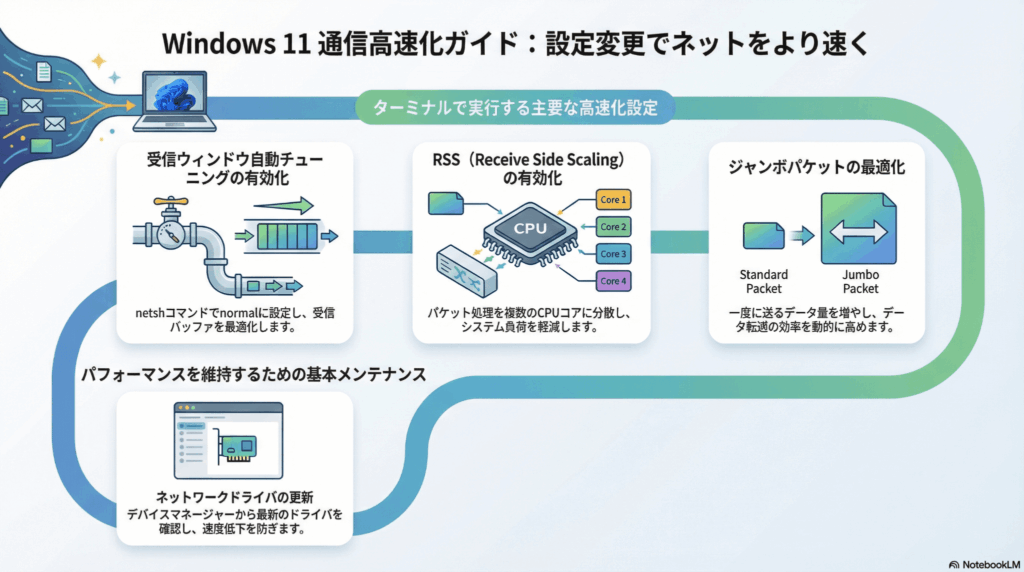
Windows11をお使いなら、OSの標準設定を少し変えるだけで通信効率が上がることがあります。特におすすめなのが、管理者権限のターミナルで実行する設定です。
| 設定項目 | 期待できる効果 |
|---|---|
| 受信ウィンドウ自動チューニング | 受信バッファを最適化しスループットを向上させる |
| ネットワークアダプターのRSS有効化 | パケット処理を複数のCPUコアに分散して負荷を軽減 |
| ジャンボパケットの設定 | 一度に送るデータ量を増やし転送効率を高める |
「受信ウィンドウ自動チューニング」が制限されていると本来の速度が出ないので、コマンド netsh interface tcp set global autotuninglevel=normal を入力して有効化しておきましょう。
また、古いネットワークドライバを使っている場合は、デバイスマネージャーから最新版に更新するのも忘れないでくださいね。
Macの動作が重い時のブラウザ最適化手順
Macでネットが遅いと感じる時は、まず「アクティビティモニタ」をチェックしましょう。メモリを大量に消費しているアプリがバックグラウンドで動いていると、通信の処理も遅くなってしまいます。
また、Mac標準のSafariを使っているなら、メニューの「環境設定」からキャッシュの消去を行ってください。
それでも改善しない場合は、DNS設定を「8.8.8.8」(Google Public DNS)などに変更することで、ウェブサイトの住所検索が速くなり、読み込みの体感速度が上がることがあります。
システム設定のネットワーク詳細から簡単に変更できるので、試してみる価値は十分にありますよ。
IPv6やIPoE接続への切り替えで混雑を回避する
ネットの速度改善において、今最も効果的と言えるのが「IPv6 IPoE接続」への切り替えです。従来のPPPoEという接続方式は、網終端装置という「関所」のような場所で渋滞が起きやすいのですが、IPoE方式ならそこをスルーして直接インターネットに繋がることができます。
夜間だけ極端に遅くなるという悩みは、このIPv6 IPoEに変えるだけで解決することが非常に多いです。お使いのプロバイダーが対応しているか確認し、専用のルーターを用意すれば設定不要で使い始められることも多いので、まずは公式サイトをチェックしてみましょう。
Wi-Fi7や最新規格の導入で速度を最大化する
2026年現在、最も注目されているのが次世代規格の「Wi-Fi 7」です。これまでのWi-Fi 6よりもさらに高速で、最大通信速度は驚きの46Gbps。
何より素晴らしいのは、複数の周波数帯を同時に組み合わせて通信できる「MLO」という技術です。これにより、電波の混雑を自動で回避し、遅延を最小限に抑えてくれます。
4K・8Kの高画質動画を家族みんなで視聴したり、一瞬のラグが命取りになるオンラインゲームを楽しんだりするなら、Wi-Fi 7対応のルーターへの買い替えは最高の投資になります。
パソコン側も対応している必要がありますが、将来を見据えて環境を整えておくのはアリだと思います。
配信の最適化をオフにして通信帯域を確保する
Windowsの機能に「配信の最適化」というものがあります。これは、自分のパソコンを使って他の人のパソコンにアップデートファイルを配るという仕組みなのですが、これのせいで知らないうちに上りの通信帯域が占有されてしまうことがあるんです。
「設定」>「Windows Update」>「詳細オプション」>「配信の最適化」と進み、「他のPCからのダウンロードを許可する」をオフにしましょう。これだけで、バックグラウンドでの不要な通信を抑え、自分が使うための帯域をしっかり確保できるようになります。特にビデオ会議中に映像がカクつくといった悩みがある方には、真っ先に試してほしい設定ですね。
ネットのトラブルは環境によって原因が千差万別です。解決が難しい場合や、パソコン自体の故障が疑われるときは、無理をせずプロの修理業者に相談するのも一つの手ですよ。
パソコンのネットが遅い原因と対策を振り返るまとめ
ここまで、パソコンのネットが遅い原因とその対策について詳しく見てきました。原因はルーターの配置といった身近なものから、OSの設定、さらには建物の配線方式といった自分では動かせないものまで多岐にわたります。
まずは再起動やケーブルの確認といった簡単なことから始め、徐々にIPv6への切り替えや最新規格の導入といった根本的な解決を目指していくのがスムーズかなと思います。
- ルーターは家の中心で高い場所に設置する
- LANケーブルはCAT6A以上の規格を選ぶ
- Windows11やMacの設定を見直し、不要な通信をカットする
- 夜間の混雑対策にはIPv6 IPoE接続が最も効果的
ネット環境を整えることは、日々の作業効率を上げ、デジタルライフを豊かにするための大切なステップです。正確な最新情報は各メーカーやプロバイダーの公式サイトでも確認しつつ、自分に合った最適な環境を作り上げていきましょう。