自宅のインターネットがなんだか遅いなと感じたとき、ルーターや回線のプランを疑う前に、まずは手元のLANケーブルをチェックしてみてください。
実はLANケーブルにはカテゴリーという規格があり、この選び方ひとつで通信の安定感や速度がガラッと変わることがあります。最近主流の光10ギガ回線を契約していても、古いケーブルを使い続けていると本来の性能を全く活かせないこともあるんです。
この記事では、LANケーブルのカテゴリーごとの違いや、自分の環境に合わせた最適な選び方について、私なりの視点で分かりやすく整理してみました。
Cat5eやCat6Aといった専門的な用語の見分け方から、ゲームやテレワークで失敗しないためのポイントまで具体的に紹介します。この記事を読めば、家電量販店の売り場でも迷わずに自分にぴったりの一本を選べるようになるはずですよ。
- カテゴリーごとの通信速度と伝送帯域の違い
- 利用シーンに合わせた最適なケーブルの選び方
- 単線とより線の使い分けや形状によるメリット
- リンク速度の確認方法と買い替えのタイミング
LANケーブルのカテゴリーの違いや選び方の基本
LANケーブルを選ぶときに一番大切なのは、自分の使っているインターネット回線の速度と、接続するデバイスの性能に合わせることです。ここでは、まず押さえておきたいカテゴリーの基礎知識についてお話ししますね。
Cat5eやCat6など規格ごとの通信速度の違い
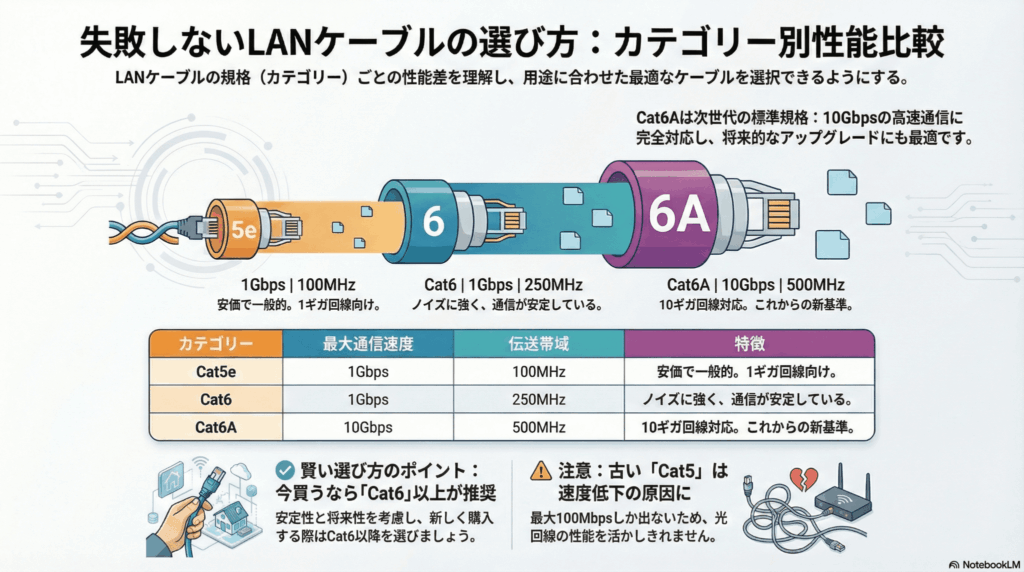
LANケーブルの表面を見ると「CAT.5e」や「CAT.6」といった文字が印字されているのを見かけませんか?これがカテゴリーと呼ばれる規格です。数字が大きくなるほど、一度に送れるデータの量が増えて通信速度も速くなります。
| カテゴリー | 最大通信速度 | 伝送帯域 | 特徴 |
|---|---|---|---|
| Cat5e | 1Gbps | 100MHz | もっとも一般的で安価。1ギガ回線ならこれで十分なことも。 |
| Cat6 | 1Gbps | 250MHz | Cat5eと同じ速度ですが、ノイズに強く安定しています。 |
| Cat6A | 10Gbps | 500MHz | 10ギガ回線に完全対応。これからの新基準ですね。 |
今の時代、新しく買うならCat6以上のものを選ぶのが無難かなと思います。Cat5という古い規格だと最大100Mbpsしか出ないので、せっかくの光回線が宝の持ち腐れになってしまうかもしれません。
伝送帯域が安定性に与える影響とCat6Aの魅力
速度と同じくらい重要なのが「伝送帯域(MHz)」です。これはデータの通り道の広さ(車線数)のようなものだとイメージしてください。この数値が大きいほど、データが渋滞しにくく、スムーズに通信が行えます。
特にCat6Aは、Cat6の2倍にあたる500MHzという広い帯域を持っています。複数のデバイスを同時に使う家庭や、大容量のデータをやり取りする環境では、この余裕が通信の安定感に直結します。
私も個人的には、将来のことを考えて家の中のケーブルはできるだけCat6Aに揃えるようにしています。
オンラインゲームや4K動画に最適な規格の比較
FPSなどのオンラインゲームをプレイするなら、わずかな遅延も命取りになりますよね。そんな時はノイズ耐性が高く、低遅延なCat6Aが最適と言われています。
一方で、Nintendo Switchのように本体のLANポートが1Gbpsまでの機器なら、Cat6でも十分なパフォーマンスを発揮できるはずです。
用途別の推奨カテゴリー目安
- ネットサーフィンやSNS:Cat5e / Cat6
- 4K動画視聴やテレワーク:Cat6 / Cat6A
- 本格的なオンラインゲーム:Cat6A
高画質な4K動画を楽しむ場合も、データの読み込みをスムーズにするために、余裕を持った規格を選んでおくと安心ですね。
スタンダードやフラットなど形状別のメリット
ケーブルの見た目も実は重要なんです。大きく分けて3つのタイプがあります。
- スタンダードタイプ:断面が丸いタイプ。太くて硬いですが、ノイズに強く耐久性バツグンです。
- フラットタイプ:きしめんのように平たいタイプ。カーペットの下やドアの隙間を通すのに便利ですね。
- 極細タイプ:スリムで柔らかいタイプ。パソコン周りの配線をスッキリさせたいときに向いています。
ただし、フラットや極細タイプはスタンダードに比べるとノイズの影響を受けやすいという弱点があります。長距離を引く場合は、なるべくスタンダードタイプを選んだほうが通信トラブルは少なくなりますよ。
単線とより線の違いと配線距離に応じた選び方
パッケージの裏側をよく見ると「単線」や「より線」という表記があるはずです。これはケーブルの中にある銅線の構造のことです。
単線とより線の使い分け
- 単線:1本の太い銅線。ノイズに強く安定していますが、ケーブルが硬いです。10m以上の長い配線におすすめ。
- より線:細い線を束ねたもの。柔らかくて取り回しやすいですが、長距離だと信号が弱まりやすいです。5m以下の短い配線に。
部屋をまたいで長い距離を配線するなら単線、デスクの上でマウスやキーボードと干渉させたくないならより線、といった使い分けが賢い選び方かなと思います。
失敗しないLANケーブルのカテゴリーの違いと選び方
基本を押さえたところで、次はちょっと注意が必要なポイントや、実際に今のネット環境がどうなっているかを確認する方法について見ていきましょう。
Cat7やCat8など業務用規格を家庭で使う注意点
「数字が大きい方が速いなら、Cat7やCat8を買えば最強じゃない?」と思うかもしれませんが、実は家庭での利用には落とし穴があります。Cat7以上の規格は、主にデータセンターや工場などの過酷なノイズ環境向けに設計された「業務用」なんです。
Cat7などは「STP」という特殊なシールド構造をしていますが、これを正しく機能させるには機器側の「アース処理(接地)」が必要です。
一般的な家庭用ルーターでは対応していないことが多く、逆にノイズを拾いやすくなって速度が落ちることもあるので注意してください。家庭用なら、シールドなしの「UTP」タイプがあるCat6Aが一番扱いやすいはずです。
もしパソコンの通信がどうしても改善しない場合は、パソコンのネットが遅い原因と対策を解説した記事も参考にしてみてくださいね。
ノイズ耐性を高めるSTP構造とアース処理の重要性
先ほど触れたSTP(シールド付き)ケーブルですが、これは金属箔などで中の線を守っている構造です。強力な電気ノイズが発生する工場の機械の近くなどでは必須ですが、家庭では逆に「ノイズのアンテナ」になってしまうリスクがあるんです。
アースが取れない環境でSTPケーブル(Cat7など)を使うと、蓄積されたノイズが逃げ場を失い、通信の不安定化を招く「接地ループ」という現象が起きることがあります。特別な理由がない限り、家庭では標準的なUTPケーブルを選びましょう。
PoE給電対応機器で重視すべき芯線の太さと熱対策
ネットワークカメラなどをLANケーブル一本で動かす「PoE給電」を使っている方は、芯線の太さ(AWG)にも注目です。電力を送るため、ケーブルが細すぎると熱を持ってしまい、通信不良の原因になることがあります。
PoE++などの大電力を扱う場合は、できるだけ芯線が太い(AWGの数値が小さい)Cat6Aの単線ケーブルを選ぶのが、安全面からも推奨されています。発熱による劣化は目に見えにくいので、余裕を持ったスペックを選びたいところですね。
爪折れ防止コネクタや寿命による買い替えのサイン
LANケーブルにも寿命があります。物理的な寿命は20年ほどと言われていますが、使用環境によっては5年〜10年でダメになることも珍しくありません。
特に、コネクタの「爪(ラッチ)」が折れてしまうと、接触不良を起こして頻繁にネットが切れるようになります。
最近は爪折れ防止の柔らかい素材を使ったコネクタも増えているので、抜き差しが多い方はそういった製品を選ぶと長持ちします。また、ケーブルが極端に変色していたり、被膜がボロボロになっていたりしたら、早めの買い替えを検討してください。
WindowsやMacで現在のリンク速度を確認する手順
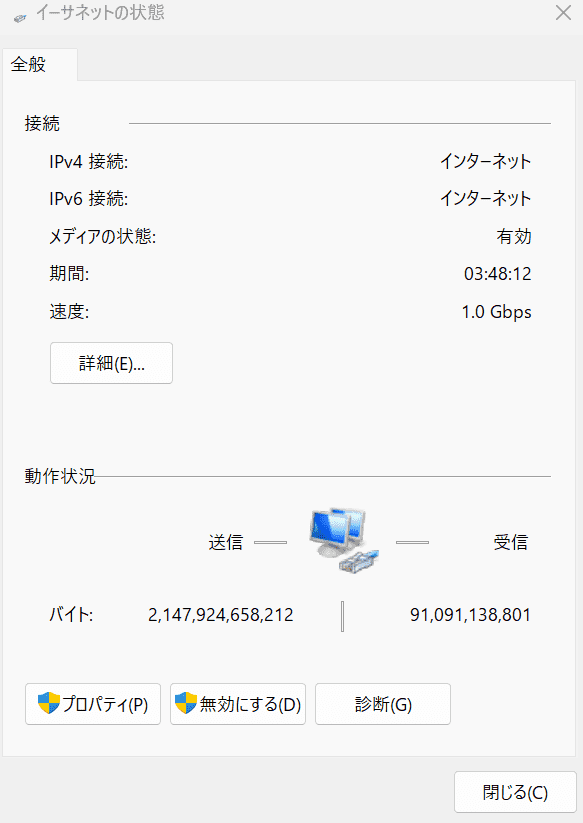
せっかく良いケーブルを買っても、正しく認識されているか不安ですよね。パソコンの設定から簡単に確認できます。
Windowsの場合:
- 「Windowsキー + R」を押し「ncpa.cpl」と入力して実行
- 「イーサネット」を右クリックして「状態」を選択
- 「速度」の項目が「1.0 Gbps」や「10 Gbps」になっていればOKです
Macの場合:
- 「システム設定」>「ネットワーク」>「イーサネット」を選択
- 「詳細」ボタンをクリックし「ハードウェア」タブを確認
もしCat6Aを使っているのに「100Mbps」と表示されていたら、ケーブルの断線やルーター側の設定ミスを疑ってみてください。
LANケーブルのカテゴリーの違いや選び方のまとめ
ここまでLANケーブルのカテゴリーの違いや選び方について詳しく見てきましたが、いかがでしたでしょうか。最後に、自分にとって最適な一本を選ぶためのポイントをまとめます。
- 一般家庭での新規購入なら「Cat6A」が最もバランスが良くておすすめ
- 長い距離を引くなら「スタンダードタイプ」の「単線」を選ぶ
- Cat7以上は家庭用にはオーバースペック。逆に不安定になるリスクもある
- 通信が不安定なら、設定画面から現在の「リンク速度」をチェックしてみる
LANケーブルは一度買うと長く使うもの。だからこそ、今の回線速度だけでなく、少し先の未来も見越して選んでおくと、後から買い直す手間も省けますよ。
もし、配線や接続設定が自分では難しいと感じたら、無理をせず専門の方に頼るのも一つの手です。
※記載の速度や寿命などはあくまで一般的な目安です。実際の環境により異なる場合がありますので、正確な情報は各メーカーの公式サイト等をご確認ください。最終的な判断は専門家にご相談されることをおすすめします。